创建时间: 更新时间:
#mac k3s快速部署测试
#前提mac: m芯片 基于apple/container
brew install colima

brew deps colima 可以看它依赖关系,依赖 lima

brew install docker  这是纯客户端, docker compose 在里面,或者也 brew install docker-compose

brew install kubectl
没有UI. 替代docker desktop的轻量级方案
需要colima start .才能用docker
colima 底层依赖lima
#install k3s
colima start --cpu 4 --memory 8 --disk 60 --kubernetes k3s已经启动,接下来安装个UI页面就可以玩了。
ui界面可以选一个 : https://www.xiaomi318.com/topic/1312
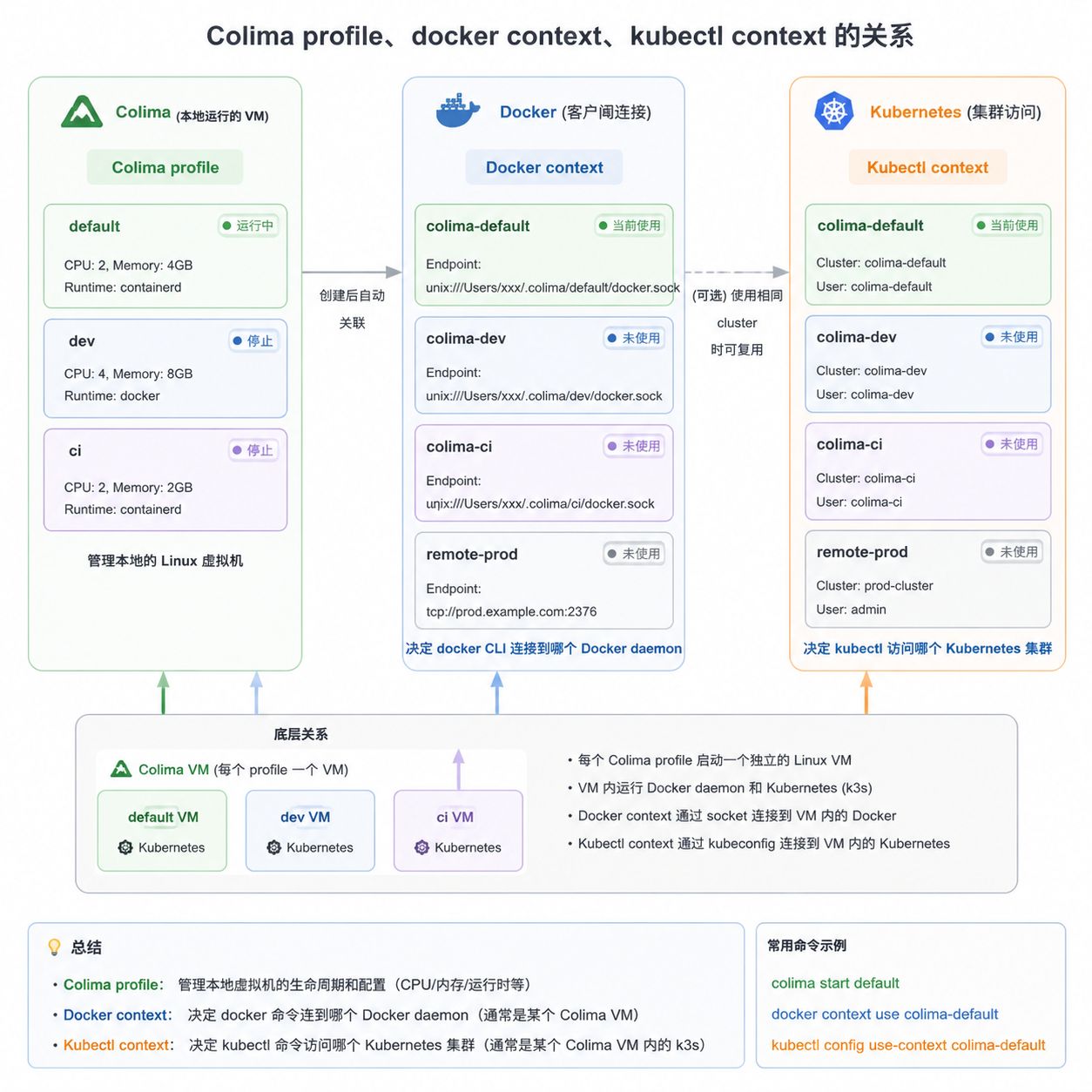
#colima 有profile概念
上边是默认default ,配置镜像拉取走代理
在 ~/.colima/xx--profile--xx/colima.yaml 中增加:
env:
HTTP_PROXY: http://host.docker.internal:7890
HTTPS_PROXY: http://host.docker.internal:7890
因为 colima 是 vm ,所以 host.docker.internal 即指向宿主机,7890 即是宿主机的 clash 端口
1. colima ssh之后
echo "$(ip route | awk '/default/ {print $3}') host.docker.internal" | sudo tee -a /etc/hosts
2. Colima 自动把 kubeconfig 同步到宿主机的 `~/.kube/config`
3. 宿主机上的 `kubectl` 直接连接到虚拟机里的 k3s API Server
只有需要查看虚拟机内部文件时才进入:
#colima use xxx 切换上下文
docker context use xxx 也是切换上下文 docker context show
colima use <profile>
切换 Colima 虚拟机 profile。
改变的是 Colima 管理的虚拟机环境,比如 CPU/内存、磁盘、K8s 版本。
会同时影响这个 profile 下的 docker socket 和 kubernetes(如果启用了 K8s)。
本质上是切换整个虚拟机实例。
docker context use <context>
切换 Docker 客户端连接目标。
只影响 docker CLI 指向哪个 Docker daemon(本地或远程),不修改虚拟机配置。
可以用同一个 Colima 虚拟机创建多个 Docker context,用于不同的连接配置。